Support
Voor veel gestelde supportvragen en handleidingen.
ChromeOS - Uitrol Classwize Extensie via Google Workspace (Chromebrowser)
Stap 1. Configureren App in Google Workspace
Om de extensie van Classwize uit te rollen op Chromebook devices, dient er rekening worden gehouden met klant specifieke gegevens die u van Kliksafe ontvangt voor het uitrollen van Classwize (zie hieronder). De gegevens worden gebruikt tijdens het configureren van de extensie.
Extension ID
Download URL
Managed Config

- Meld u zich aan bij .
- Selecteer Devices> Chrome > Apps & extensions > Users & browsers.
- Selecteer de OU (Organisation Unit) waarvoor u de extensie wilt gaan uitrollen.
- Beweeg met de muis over het gele + icon.
- Kies voor Add Chrome app or extension by ID.
- Selecteer From a Custom URL vanuit het dropdown menu.
- Kopieer het Extension ID wat u van Kliksafe ontvangen hebt en plak het in het Extension ID veld.
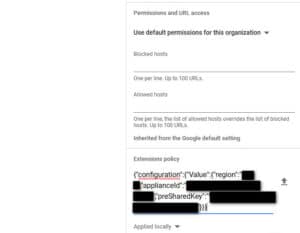
- Kopieer de Download URL wat u van Kliksafe ontvangen hebt en plak het in de URL veld (zie figuur).
- Druk op Save.
- Selecteer op het volgende scherm van de Installation policy dropdown menu de optie Force install.
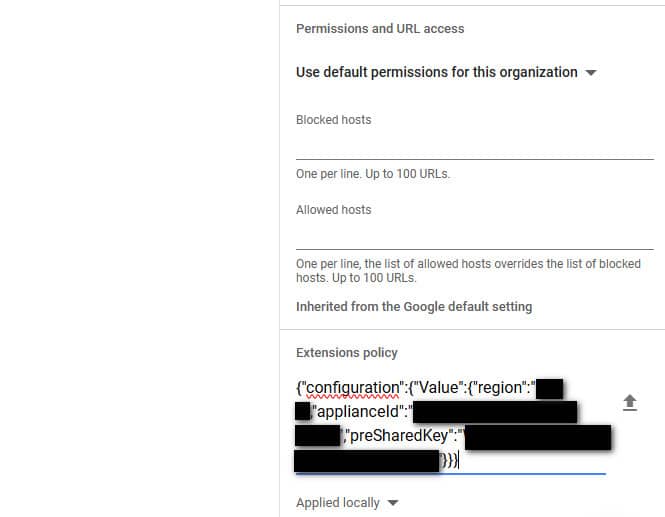
- Kopieer de Managed Config die u van Kliksafe ontving en plak het in Extensions Policy (zie figuur).
- Druk rechtsboven in scherm op Save.
- Controleer de Update URL sectie. De Installatie-URL die daar staat is gelijk aan de Download URL
- Druk rechtsboven in scherm op Save.
Stap 2. Aanbevolen Google Admin policies voor scholen
Om te voorkomen dat leerlingen instellingen voor de Classwize extensie kunnen wijzigen, staan hieronder aanvullende stappen die getroffen moeten worden.
- Stap 2.1. Het toestaan van specifieke Chrome extensies
Standaard kunnen leerlingen elke extensie in de browsers installeren. Bijvoorbeeld het kunnen installeren van een VPN extensie die toegang geeft voor juist geblokkeerde inhoud. We adviseren alleen die specifieke apps en extensies toe te staan en anderen te blokkeren.
- Stap 2.2 Incognito mode niet toestaan
Standaard kunnen leerlingen Incognito mode gebruiken. De browser zal dan niet alle extensies laden, zoals de Classwize extensie. Schakel de incognito modus uit.
- Stap 2.3 Voorkom dat Chrome taakbeheer processen afsluit
Leerlingen kunnen met de Chrome Task Manager processen eindigen, waaronder de Classwize extensie. Schakel de mogelijkheid om processen af te sluiten uit.
- Stap 2.4 Voorkom dat Ontwikkelhulpprogramma’s processen afsluit
Leerlingen kunnen de optie Ontwikkelhulpprogramma’s gebruiken om o.a. processen af te sluiten, alsook de Classwize extensie. Schakel het gebruik uit van de Ontwikkelprogramma’s voor afgedwongen installatie van extensies en om te overwegen om het gebruik van Ontwikkelprogramma’s nooit toe te passen.
- Stap 2.5 Standaard inloggen met Chrome browser
Standaard hoeven leerlingen niet in te loggen in de Chrome browser om de browser te kunnen gebruiken wat tot gevolg kan hebben dat het internetgebruik niet gelogd wordt. Stel in dat de gebruikers gedwongen worden om op de Chrome browser in te loggen.
- Stap 2.6 Uitschakelen inloggen met meerdere inlogaccounts
Standaard kunnen leerlingen gebruik maken van meerdere inlogaccounts zonder zich steeds uit- en aan te melden. Dit heeft tot gevolg dat het synchroniseren niet juist werkt. Blokkeer deze mogelijkheid.
- Stap 2.7 Gebruikers inloggen met alleen school gerelateerde Google accounts
Leerlingen toe te staan om ook privé accounts te gebruiken met de Chrome browser, kan tot gevolg hebben dat de Classwize extensie niet goed meer werkt en dat hiermee het loggen van hun internetgebruik niet meer wordt geregistreerd. Stel de beperking in.
- Stap 2.8 Uitschakelen van een gast inlog
Leerlingen kunnen als ‘gast’ inloggen, hetgeen de monitoring van het internetgebruik omzeilt. Schakel de gastmodus uit.
- Stap 2.9 Blokkeer interne Chrome URLs en voorkom gebruik van bookmarklets
Leerlingen proberen de filtering te omzeilen of te verstoren door:
- Chrome urls zoals chrome://flags, chrome://crash, chrome-untrusted://terminal
- Bookmarklets, dit zijn kleine programmas’s om snel acties uit te voeren.
Google adviseert om de Block Sensitive Internal Chrome URLs te blokkeren.
Blokkeer interne Chrome URLs en voorkom gebruik van Bookmarlets
- Ga naar > Devices > Chrome > Settings > Users & browsers settings
- Zoek naar URL blocking.
- Zet deze instelling op Block sensitive internal Chrome URLs.
- Voeg onderstaande URLs toe aan de Blocked URLs:
-
- chrome://extensions
- chrome://media-app
- devtools://*
- javascript://*
- chrome://kill
- chrome://hang
- chrome://serviceworker-internals/
- Druk op Save.
- Stap 2.10 Gebruik van kortstondige modus voor gedeelde apparaten
Kortstondige modus (Ephemeral mode) zorgt ervoor dat gebruikersdata niet lokaal wordt opgeslagen wanneer de gebruiker uitlogt. Hiermee wordt voorkomen dat caching zich gaat voordoen, hetgeen een negatief effect heeft op nieuwe gebruikers die voor het eerst inloggen. We adviseren dit in te stellen wanneer de school gebruik maakt van gedeelde Chromebook apparaten.
Stap 3. Classwize Features
Wanneer u wilt instellen dat leerkrachten tijdens de les het scherm van een leerling willen monitoren, zullen er een aantal instellingen moeten worden ingesteld in Google Workspace. Dit geldt ook wanneer de leerkracht een scherm of tab wilt delen met de klas of leerling.