FAQ Support
Voor veelgestelde supportvragen en handleidingen.
Windows - Edge/Chromebrowser - browserspecifieke instellingen
Voor de cloudfilter extensie op de Edge/Chromebrowser zijn nog diverse belangrijke browserspecifieke instellingen nodig die in te regelen zijn via Microsoft Intune.
Stap 1. Configureren van Edge browser specifieke instellingen
- Ga naar Intune Admin Center of direct naar , navigeer naar Devices → Managed devices → Windows → Configuration.
- Maak een nieuwe policy met Create, kies als platform Windows 10 and later en selecteer als profile type Settings catalog.
- Geef een naam aan het profiel, bijvoorbeeld Kliksafe – Cloudfilter – Edge Settings.
- Ga vervolgens naar Configuration settings en voeg een instelling toe via Add settings, zoek naar Microsoft Edge.
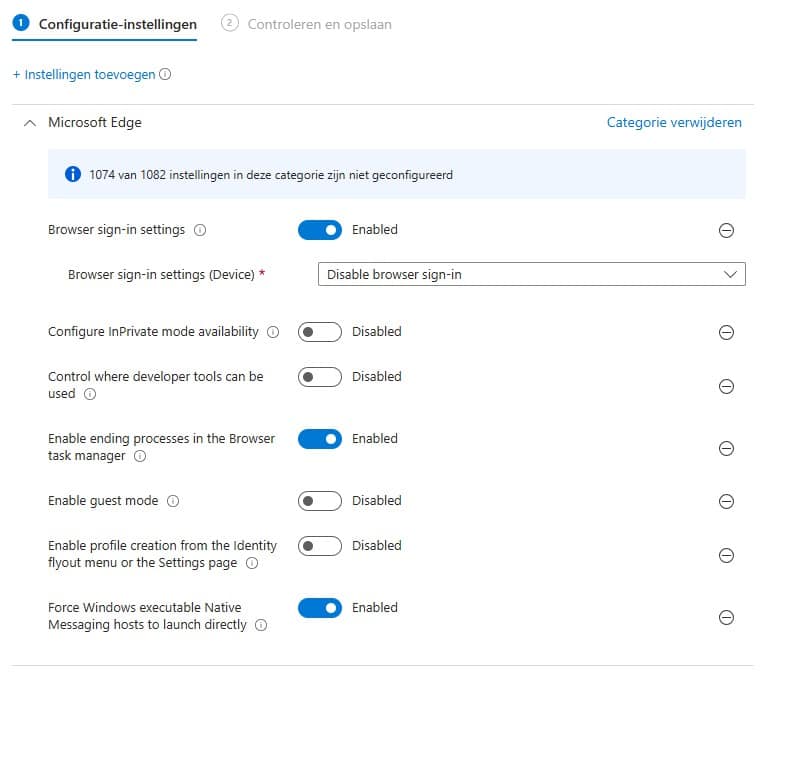
- Selecteer in de categorie Microsoft Edge de instellingen en zorg dat ze zo ingesteld staan als in onderstaande afbeelding:
- Bij Scope tags hoeft niets ingesteld te worden. Laat deze instelling leeg en ga verder met de volgende stap.
- Ga naar Assignments en selecteer de groepen waarop deze policy van toepassing moet zijn.Klik op Add groups en selecteer de juiste gebruikers- of apparaatgroepen. Zodra de gewenste groepen zijn toegevoegd, ga verder met Review + create om de policy aan te maken.
Stap 2. Configureren van Chrome browser specifieke instellingen
- Ga naar Intune Admin Center of direct naar , navigeer naar Devices → Managed devices → Configuration.
- Maak een nieuwe policy met Create, kies als platform Windows 10 and later en selecteer als profile type Settings catalog.
- Geef een naam aan het profile, bijvoorbeeld Kliksafe – Cloudfilter – Chrome Settings.
- Ga vervolgens naar Configuration settings en voeg een instelling toe via Add settings. Zoek naar Google Chrome.
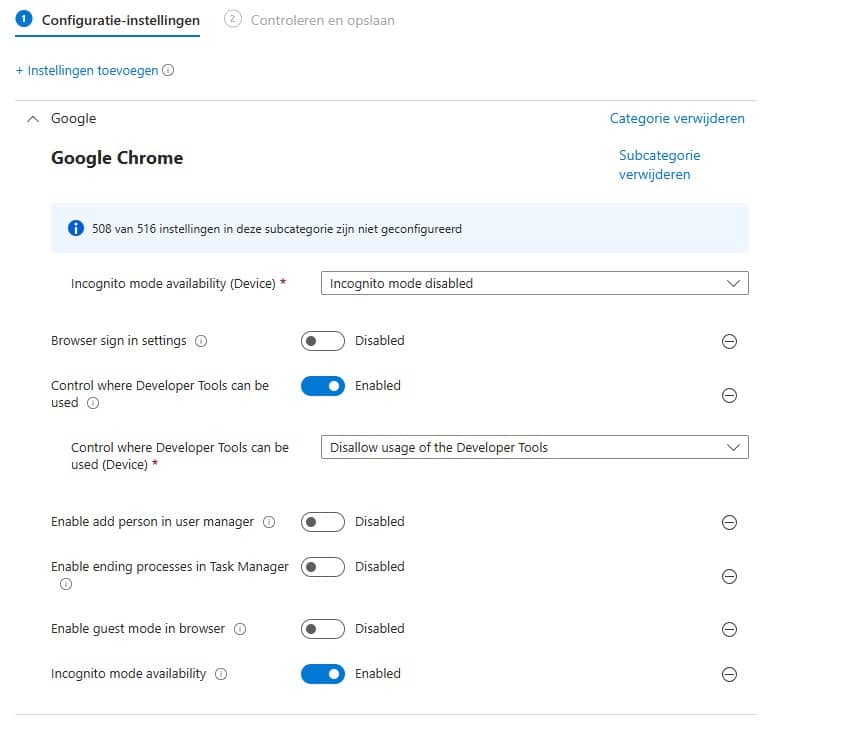
- Selecteer in de categorie Google Chrome de instellingen en zorg dat ze zo ingesteld staan als in onderstaande afbeelding:
- Bij Scope tags hoeft niets ingesteld te worden. Laat deze instelling leeg en ga verder met de volgende stap.
- Ga naar Assignments en selecteer de groepen waarop deze policy van toepassing moet zijn.Klik op Add groups en selecteer de juiste gebruikers- of apparaatgroepen. Zodra de gewenste groepen zijn toegevoegd, ga verder met Review + create om de policy aan te maken.