Support
Voor veel gestelde supportvragen en handleidingen.
Windows - Cloudfilter Extensie uitrol via Intune (Edge en Chromebrowser)
Om gebruik te maken van de Cloudfilter extensie voor Windows apparaten, beheerd in Intune, dient u de volgende handleiding uit te voeren:
Stap 1. Download de Cloud Filter Unified Client
- Ga naar software.smoothwall.com
- Onder het kopje Cloud Filter Unified Client, kies voor Windows x64.
De file smoothwall-unified-client-x-windows.zip wordt gedownload (x staat voor het versienummer). Om dit uit te rollen, hebt u Powershell en een Intunewin bestand nodig.
Stap 2. Installatie van de Cloud Filter Client
- Ga in Intune Admin Center of ga direct naar en vervolgens naar Apps > Windows.
- Create een Windows app (Win 32) en klik op Select
- Selecteer via Select App Package File het Smoothwall Intune installeer betreffende (sw-uc-desktop-client-<version>.intunewin) bestand.
- Op het App Information tab zijn de velden Name en Description automatisch ingevuld samen met de App Version. Controleer of “Smoothwall” in het veld Publisher staat, druk dan vervolgens op Next.
- Controleer de instellingen onder Program, met Allow Available Deletion op No en Device restart behaviour op standaard instelling.
- Zet bij de instellingen onder Prerequisites bij ‘Check operating system architecture’ op Yes en op Install on x64 System. Zorg ook dat het ‘Minimum operating system version’ op Windows 11 21H2 komt te staan.
- Onder het kopje Detection rules zet de Rule notation op ‘Configure discovery rules manually’ en klik op + Add.
- Wijzig de Line type in MSI en klik op OK.
- Terug op de Add app tab, klik zoveel x Next tot het Assignments
- Selecteer de Device group waar de software kan worden geïnstalleerd.
- Op het Review and Create tab klik op Create.
Stap 3. Uitrollen via Intune
* Wijzigen van het ps1 script bestand *
- Pas het volgende bestand aan: smoothwall-provisioning-intune.ps1
- Voeg de UNCL variabele toe die u van Kliksafe ontvangen hebt.
- Voeg de Tenant ID variabele toe die u (eventueel ook) van Kliksafe ontvangen hebt.
- Sla de wijzigingen op.
Als voorbeeld, als de UNCL code is X en de Tenant ID is Y, staat het er zo:
######################################
$serial = “X”
$tenant = “Y”
######################################
* Uploaden van het script *
- Ga in Intune Admin Centre naar Devices > Scripts and restores.
- Maak een nieuw script en geeft het een naam ‘Kliksafe – CF config’
- In Script settings, selecteer het aangepaste script: smoothwall-provisioning-intune.ps1.
- Zet vervolgens ‘Run this script using the logged-on credentials’ op No.
- Zet ‘Enforce script signature check’ op No.
- Zet ‘Run script in 64-bit PowerShell’ op Yes.
- Wijs het script aan de devices waarop u het wilt uitrollen.
Stap 4. Configureren van Edge browser specifieke instellingen
- Ga naar Intune Admin Center of direct naar , navigeer naar Devices > Managed devices > Windows > Configuration.
- Maak een nieuwe policy met Create, kies als platform Windows 10 and later en selecteer als profile type Catalog of settings.
- Geef een naam aan het profiel, bijvoorbeeld Kliksafe – Cloudfilter – Edge Settings.
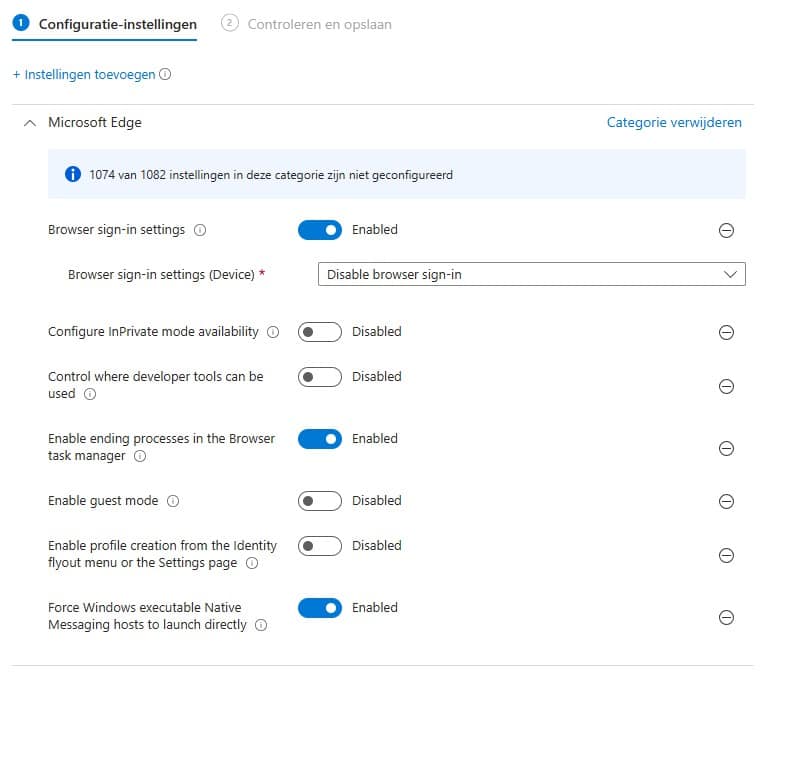
- In Configuratie settings voeg een instelling toe met Add settings en zoek naar Microsoft Edge.
- In de Microsoft Edge categorie vink de volgende items aan en zorg dat ze zo ingesteld staan:
Stap 5. Configureren van Chrome browser specifieke instellingen
- Ga naar Intune Admin Center of direct naar , navigeer naar Devices > Managed devices > Windows > Configuration.
- Maak een nieuwe policy met Create, kies als platform Windows 10 and later en selecteer als profile type Catalog of settings.
- Geef een naam aan het profile, bijvoorbeeld Kliksafe – Cloudfilter – Chrome Settings.
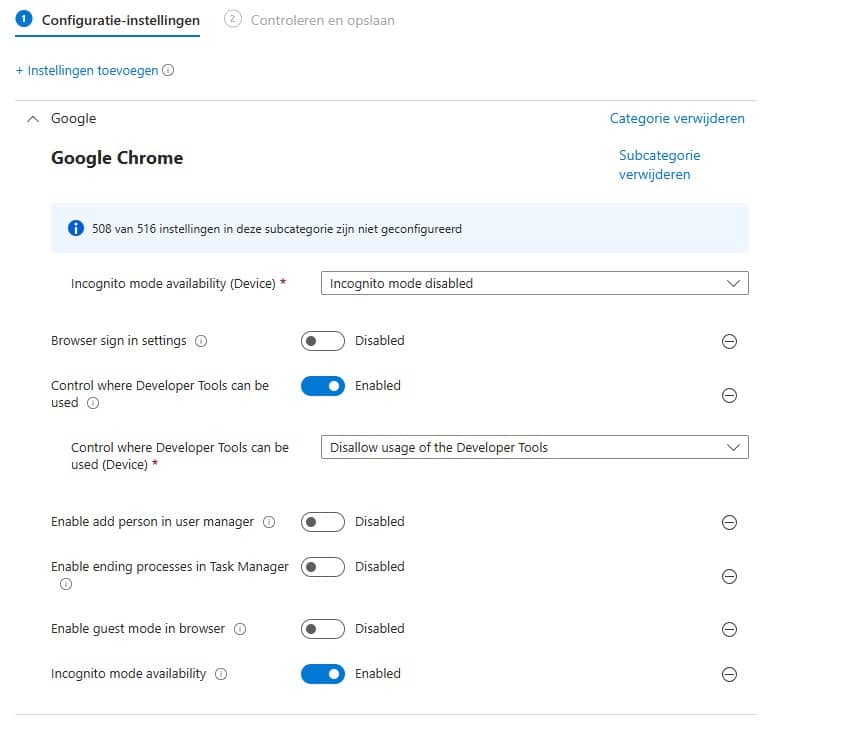
- In Configuration settings voeg een instelling toe met Add settings en zoek naar Google Google Chrome.
- In de Google Google Chrome categorie vink de volgende items aan: