
5 cruciale vaardigheden in het AI-tijdperk
Pedagogische consequenties In opvoedsituaties doet AI iets...
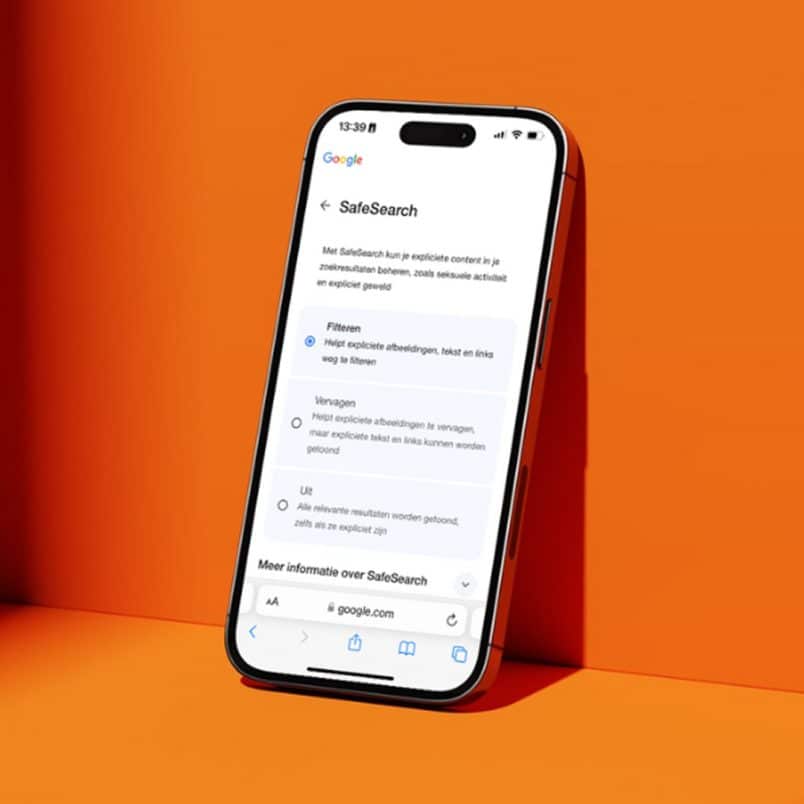
Google SafeSearch is een filter om expliciete/volwassen resultaten uit de zoekmachine van Google te filteren. Zo kunnen jij en je gezin veilig zoeken op internet, vrij van risico’s. Geen ongeschikte beelden, zoals seksuele activiteiten en expliciet geweld. Handig om SafeSeach aan te zetten, toch? In deze blog lees je alles over hoe je SafeSearch instellingen.
Direct naar:
Deze functie filtert de resultaten in de zoekmachine van Google. Dit is een extra veiligheidsfunctie die ervoor zorgt dat je niet opschrikt als je onbedoeld op een adult site klikt. Google kijkt naar sites die niet geschikt zijn, en zet deze in het SafeSearch filter. Deze resultaten worden dus niet getoond. Dit is vooral handig voor kinderen, en natuurlijk ook voor ouders. Als beheerder van de telefoon of computer kan je SafeSearch in- en uitschakelen.
Dit doe je in 3 stappen:
Veel mensen zoeken op SafeSearch uitzetten omdat zij tijdelijk ongefilterde zoekresultaten willen zien. In theorie biedt Google hiervoor een instelling binnen je Google-account. Daarmee kun je aangeven of expliciete resultaten wel of niet getoond mogen worden.
Bij een internetverbinding met een extra beveiligingslaag, zoals ouderlijk toezicht of het Kliksafe-filter, wordt SafeSearch bijna altijd geforceerd ingeschakeld. In dat geval heeft het aanpassen van de Google-instellingen geen zin en blijft SafeSearch actief. Daar lees je verderop meer over.
Ben je Kliksafe klant? Dan geldt standaard: SafeSearch staat altijd aan en kan niet worden uitgeschakeld. Dit doen wij bewust, zodat expliciete zoekresultaten niet zichtbaar worden binnen het netwerk en gezinnen beschermd blijven tegen ongewenste content.
Twee situaties die ervoor zorgen dat de functie aan (blijft) staan.
Je hebt wel toegang tot de instellingen, maar het heeft geen effect. SafeSearch lijkt een eigen wil te hebben. In de meeste gevallen komt dit doordat een app van een derde partij deze filterinstellingen forceert op het apparaat. Denk aan apps als ouderlijk toezicht, een site blocker-app, of een browser. Bij elke zoekopdracht die de gebruiker doet, geeft de app of browser mee dat het om een gefilterde zoekopdracht gaat. Om het SafeSearch filter uit te zetten, zal je dus moeten achterhalen welke app of dienst jouw instellingen forceert.
Zie je de volgende melding op SafeSearch staan?
“Je kunt je SafeSearch-instelling nu niet wijzigen, omdat iemand anders, zoals een ouder of beheerder, de instellingen beheert voor het netwerk, de browser of het apparaat dat je gebruikt.”
Deze melding betekent vaak dat jouw browser of app door een ander beheerd wordt. Dat kan je vader/moeder/opvoeder zijn, je netwerkbeheerder of een ouderlijk toezicht app. Je zal dus moeten vragen aan die persoon of jij de zoekresultaten ongefilterd mag zien.
Kliksafe is aanbieder van veilig internet. Wij geloven dat veilig internet voor iedereen is. Daarom zijn wij fan van SafeSearch. Het is een extra hulpmiddel dat onze klanten helpt om hunzelf en hun kinderen te beschermen tegen ongewenste beelden, zoals pornografie en grof geweld. Daarom staat deze functie bij een verbinding van Kliksafe standaard aan.

Pedagogische consequenties In opvoedsituaties doet AI iets...

Wat is een educatieve app? Een educatieve app is een leerzame app op...

Wat is Grok? Grok is een AI-chatbot van xAI, het techbedrijf van Elon...

Een mond vol tanden Niet zo lang geleden stonden we met een stand op...

Wat is Polarsteps? Polarsteps is een soort digitaal reisdagboek. Je...

We kruipen in de huid van Ties, een jongen van zestien die op de...

In het coalitieakkoord beschrijft het beoogde nieuwe kabinet hoe zij...