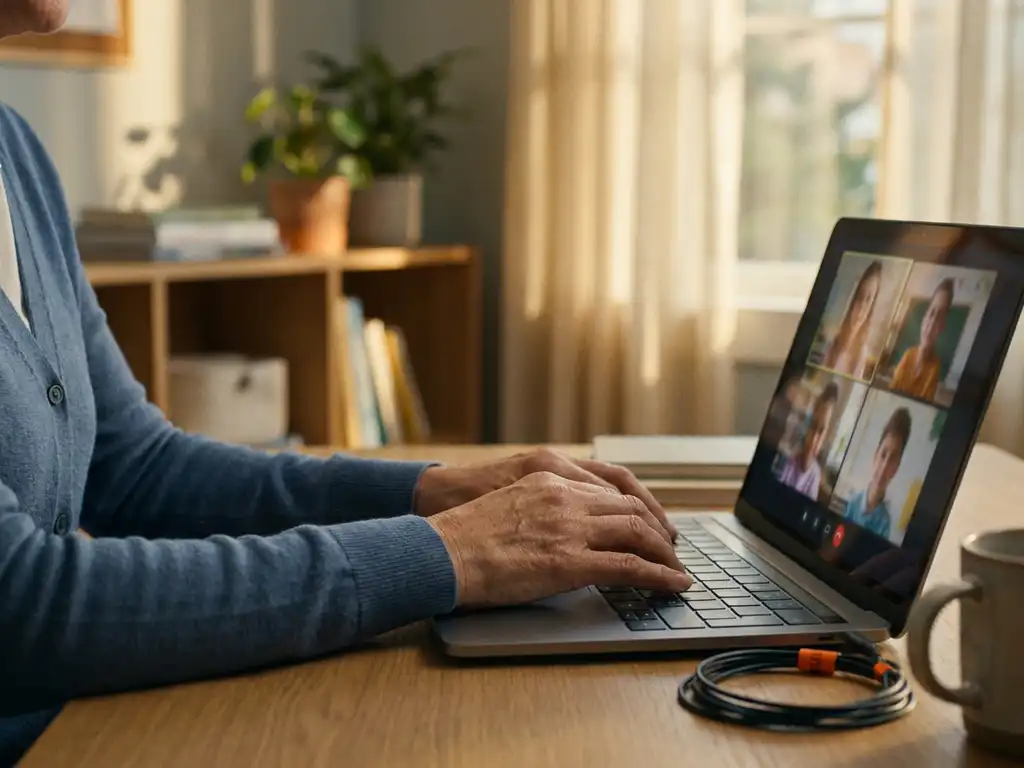
Digitaal lesgeven vraagt om de juiste combinatie van tools en pedagogische afspraken. Met meekijksoftware en een gefilterde internetverbinding houd je als leerkracht zicht op wat leerlingen doen, kun je leerlingen die afdwalen gericht begeleiden en verloopt de les overzichtelijk en rustig. In dit artikel beantwoorden we de meest gestelde vragen over klasbeheer bij digitale lessen.
Wat maakt klasbeheer tijdens online lessen zo lastig?
Klasbeheer tijdens digitale lessen is uitdagend omdat je als leerkracht geen direct zicht hebt op de schermen van leerlingen. In een traditionele klas zie je meteen wie afdwaalt, maar achter een laptop of tablet is dat veel moeilijker. Leerlingen kunnen terechtkomen op spelletjessites zoals Poki, sociale media bezoeken of andere tabbladen openen, zonder dat dit direct zichtbaar is.
Daar komt bij dat de drempel om afgeleid te raken digitaal veel lager ligt. Met één klik zijn leerlingen weg van de lesopdracht. Dit maakt het voor leerkrachten moeilijk om de aandacht vast te houden, zeker in grotere klassen. De uitdaging zit dan ook niet alleen in het gedrag van leerlingen, maar ook in de structurele beperking van het digitale klaslokaal zelf. Leerlingen die afdwalen, geven vaak een signaal dat de omgeving of de taak onvoldoende houvast biedt.
Welke tools helpen leerkrachten het scherm van leerlingen te volgen?
Meekijksoftware, ook wel classroom management software genoemd, is de meest effectieve tool om als leerkracht real-time zicht te houden op de schermen van leerlingen. Met zulke software zie je in één overzicht alle schermen tegelijkertijd, kun je tabbladen sluiten en kun je leerlingen een persoonlijk bericht sturen als ze zijn afgedwaald.
Veelgebruikte functies van meekijksoftware voor scholen zijn onder andere:
- Live schermoverzicht van alle leerlingen tegelijkertijd
- Weergave van open tabbladen per leerling
- Mogelijkheid om schermen te pauzeren of te vergrendelen
- Persoonlijke berichten sturen naar individuele leerlingen
- Screenshots maken om terug te kijken en na te bespreken
Naast meekijksoftware helpen ook digitale leeromgevingen zoals Google Classroom of Microsoft Teams bij het structureren van opdrachten, maar die bieden geen live inzicht in wat leerlingen daadwerkelijk op hun scherm doen buiten die omgeving.
Hoe begrens je afleidende websites tijdens een les?
Websites die leerlingen afleiden van hun taak breng je het meest effectief in beeld en sluit je af via een combinatie van een internetfilter op netwerkniveau en gerichte tabblad- of websiteblokkering via meekijksoftware. Een internetfilter filtert categorieën van websites automatisch voor het hele schoolnetwerk, terwijl meekijksoftware je de mogelijkheid geeft om per les specifieke sites toegankelijk te houden of te sluiten.
In de praktijk werkt dit zo: stel dat je een rekenles geeft en je wilt dat leerlingen alleen de oefensite gebruiken die jij hebt klaargezet. Via meekijksoftware kun je alle andere tabbladen sluiten en alleen die ene URL toegankelijk maken. Leerlingen worden zo ondersteund in het gefocust blijven op de lesopdracht, ook als ze geneigd zijn naar Poki of andere spelletjessites te navigeren. Poki kan overigens op bepaalde momenten ook ontspanning bieden — de afweging hangt af van context en balans.
Voor structurele filtering van content die niet past binnen de schoolomgeving, zoals expliciete afbeeldingen of goksites, is een internetfilter op netwerkniveau de meest betrouwbare aanpak. Dit werkt onafhankelijk van het apparaat of de browser die een leerling gebruikt.
Wat is het verschil tussen een internetfilter en ouderlijk toezicht op school?
Een internetfilter op school werkt op netwerkniveau en filtert content voor iedereen die verbinding maakt met het schoolnetwerk, zonder dat er iets op individuele apparaten hoeft te worden ingesteld. Ouderlijk toezicht is apparaatgebonden en wordt per toestel ingesteld, vaak bedoeld voor thuisgebruik.
Het verschil is in de praktijk groot:
- Bereik: Een schoolfilter ondersteunt alle leerlingen tegelijk via het netwerk. Ouderlijk toezicht werkt alleen op het apparaat waarop het is geïnstalleerd.
- Beheer: Een internetfilter wordt centraal beheerd door de IT-coördinator of schoolbeheerder. Ouderlijk toezicht vereist configuratie per apparaat.
- Toepassingsgebied: Filters zijn geschikt voor schoolomgevingen met tientallen of honderden gebruikers. Ouderlijk toezicht is ontworpen voor gezinssituaties.
- Rapportages: Schoolfilters bieden vaak overzichtsrapportages over het internetgebruik van de hele school. Ouderlijk toezicht richt zich op het internetgedrag van één kind.
Voor scholen is een internetfilter voor onderwijs dan ook de aangewezen keuze. Het biedt schaalbare ondersteuning die past bij de complexiteit van een schoolomgeving.
Hoe breng je in beeld welke leerlingen afdwalen tijdens digitale lessen?
Met meekijksoftware zie je direct welke leerlingen zijn afgedwaald, omdat je real-time inzicht hebt in welke tabbladen en websites zij op dat moment open hebben staan. Je hoeft niet meer te gissen of rond te lopen om schermen te bekijken. Het overzicht laat in één oogopslag zien wie met de lesopdracht bezig is en wie aandacht of begeleiding nodig heeft.
Daarnaast biedt meekijksoftware de mogelijkheid om screenshots te bekijken van de afgelopen twee weken. Zo kun je niet alleen op het moment zelf begeleiden, maar ook achteraf in beeld brengen welke keuzes een leerling heeft gemaakt. Dit maakt het mogelijk om een goed gesprek aan te gaan over digitaal gedrag — niet vanuit verwijt, maar vanuit bewustwording en ontwikkeling.
Signalen die erop wijzen dat een leerling ondersteuning nodig heeft, zijn onder andere: meerdere tabbladen tegelijk open, regelmatig wisselen tussen schermen, of langdurig verblijf op een site die niets met de lesopdracht te maken heeft. Al deze patronen zijn zichtbaar via de tabblad- en schermweergave in classroom management software.
Wanneer is een gefilterde internetverbinding genoeg voor een veilige schoolomgeving?
Een gefilterde internetverbinding is toereikend als de voornaamste behoefte het filteren van content is die niet past binnen de schoolomgeving, zoals expliciete afbeeldingen, geweld, phishing of goksites. Een goed ingesteld filter ondersteunt leerlingen automatisch bij het vermijden van dit soort content, zonder dat leerkrachten daar actief bij betrokken hoeven te zijn.
Maar voor een volledig overzichtelijke en pedagogisch verantwoorde digitale leeromgeving is een filter alleen niet genoeg. Een filter filtert content die niet passend is, maar geeft geen inzicht in wat leerlingen doen op toegestane websites. Het zegt niets over of leerlingen met de juiste opdracht bezig zijn, of ze vastlopen, of ze spelletjes spelen op een site die technisch niet gefilterd is.
De combinatie van een internetfilter en meekijksoftware biedt de meest complete ondersteuning: het filter regelt de achtergrondbeveiliging, de meekijksoftware geeft leerkrachten het overzicht in de klas dat ze nodig hebben voor effectief digitaal lesgeven.
Hoe Kliksafe helpt bij overzicht en begeleiding in de klas
Wij bieden scholen een complete oplossing voor veilig internet op school, waarbij overzicht in de klas en een veilige leeromgeving voor leerlingen hand in hand gaan. Onze Classwize meekijksoftware geeft leerkrachten real-time inzicht in wat leerlingen doen, zodat digitaal lesgeven overzichtelijk en rustig verloopt. Gecombineerd met onze gefilterde internetverbinding worden leerlingen automatisch ondersteund bij het vermijden van content die niet past binnen de schoolomgeving, zoals expliciete afbeeldingen, goksites en phishing.
Wat onze oplossing concreet biedt:
- Live schermoverzicht van alle leerlingen in één dashboard
- Tabbladen sluiten en schermen pauzeren met één klik
- Persoonlijke berichten sturen naar leerlingen die begeleiding nodig hebben
- Screenshots en activiteitshistorie van de afgelopen twee weken
- Internetfilter op netwerkniveau dat niet-passende content automatisch filtert
- Rapportages over internetgebruik voor IT-coördinatoren en directeuren
Wil je weten hoe dit werkt voor jouw school? Neem contact op en we denken graag met je mee over de beste aanpak voor een overzichtelijke en pedagogisch verantwoorde digitale leeromgeving.
Veelgestelde vragen
Hoe begin ik als leerkracht met meekijksoftware als ik er nog geen ervaring mee heb?
De meeste meekijksoftware, zoals Classwize, is ontworpen om snel in gebruik te nemen zonder technische voorkennis. Begin met het verkennen van het live schermoverzicht tijdens een les en oefen met eenvoudige acties zoals het sluiten van een tabblad of het sturen van een bericht. Veel aanbieders bieden onboarding-ondersteuning of een demo aan, zodat je de software leert kennen voordat je hem in de klas inzet.
Wat doe ik als een leerling de meekijksoftware probeert te omzeilen, bijvoorbeeld via een privévenster of een ander apparaat?
Meekijksoftware werkt doorgaans op apparaatniveau via een geïnstalleerde extensie of applicatie, waardoor ook activiteit in privévensters zichtbaar of geblokkeerd kan worden. Voor apparaten die buiten het schoolnetwerk vallen, biedt een internetfilter op netwerkniveau een extra vangnet. Bespreek daarnaast duidelijke digitale gedragsafspraken met leerlingen — bewustwording en heldere kaders zijn minstens zo effectief als technische maatregelen.
Mogen leerkrachten zomaar meekijken op de schermen van leerlingen? Wat zijn de privacyregels?
In Nederland valt het gebruik van meekijksoftware op school onder de AVG (Algemene Verordening Gegevensbescherming). Scholen zijn verplicht om leerlingen en ouders transparant te informeren over welke gegevens worden verzameld en met welk doel. Zorg ervoor dat de school een verwerkersovereenkomst heeft met de softwareaanbieder en dat het gebruik is vastgelegd in het privacybeleid van de school. Raadpleeg bij twijfel de functionaris gegevensbescherming (FG) van jouw school of bestuur.
Werkt meekijksoftware ook als leerlingen thuiswerken of hybride lessen volgen?
Dat hangt af van de gekozen software en configuratie. Sommige oplossingen werken alleen binnen het schoolnetwerk, terwijl andere ook op afstand functioneren via een geïnstalleerde extensie of applicatie op het schoolapparaat. Bij hybride of thuisonderwijs is het belangrijk om vooraf te controleren of de software ook buiten het schoolnetwerk actief is, en zo nodig aanvullende afspraken te maken met leerlingen en ouders over digitaal gedrag thuis.
Hoe bespreek ik het gebruik van meekijksoftware met leerlingen zonder dat het als wantrouwen overkomt?
Wees open en eerlijk over het feit dat je meekijkt, en leg uit waarom: niet om te straffen, maar om de les soepel te laten verlopen en iedereen te helpen gefocust te blijven. Vergelijk het met hoe een leerkracht in een fysieke klas ook rondloopt en meekijkt. Wanneer leerlingen begrijpen dat het instrument bedoeld is voor ondersteuning en structuur, wordt het doorgaans beter geaccepteerd. Gebruik de screenshot- en activiteitshistorie ook in gesprekken over digitaal gedrag vanuit bewustwording, niet vanuit verwijt.
Hoe stel ik het internetfilter in voor verschillende leeftijdsgroepen binnen dezelfde school?
De meeste schoolfilters op netwerkniveau bieden de mogelijkheid om filterprofielen in te stellen per groep, klas of gebruikersrol. Zo kun je voor jongere leerlingen een strenger filter instellen dan voor bovenbouwleerlingen of docenten. Dit wordt centraal beheerd door de IT-coördinator, die per profiel kan bepalen welke categorieën websites toegankelijk zijn. Bespreek met de IT-coördinator of schoolbeheerder welke instellingen het beste aansluiten bij de behoeften van elke leeftijdsgroep.
Wat is een veelgemaakte fout bij het invoeren van klasbeheertools op school?
Een veelgemaakte fout is het invoeren van meekijksoftware of een internetfilter zonder de leerkrachten en leerlingen goed voor te bereiden. Technologie werkt het beste als het onderdeel is van een breder beleid rondom digitaal gedrag, met duidelijke kaders en heldere communicatie naar alle betrokkenen. Zorg ook dat leerkrachten voldoende begeleiding krijgen bij het gebruik van de tools, zodat ze deze daadwerkelijk inzetten in de klas en niet afhaken door een te steile leercurve.
Gerelateerde artikelen
- Hoe betrek je het hele schoolteam bij een beleid voor online veiligheid?
- Hoe zorg je als IT-coördinator voor een veilig schoolnetwerk?
- Hoe vergelijk je verschillende internetfilteroplossingen voor scholen?
- Welke soorten content kun je blokkeren met een schoolinternetfilter?
- Wat kunnen ouders doen om online veiligheid thuis en op school te verbinden?
- Wat moet een school doen als een leerling porno bekijkt op school?
- Wat is het verschil tussen cyberpesten en online intimidatie voor jongeren?
- Hoe voorkom je dat leerlingen Poki omzeilen via het filter?
- Wat is meekijksoftware?
- Hoe maak je online lessen interessant voor leerlingen?