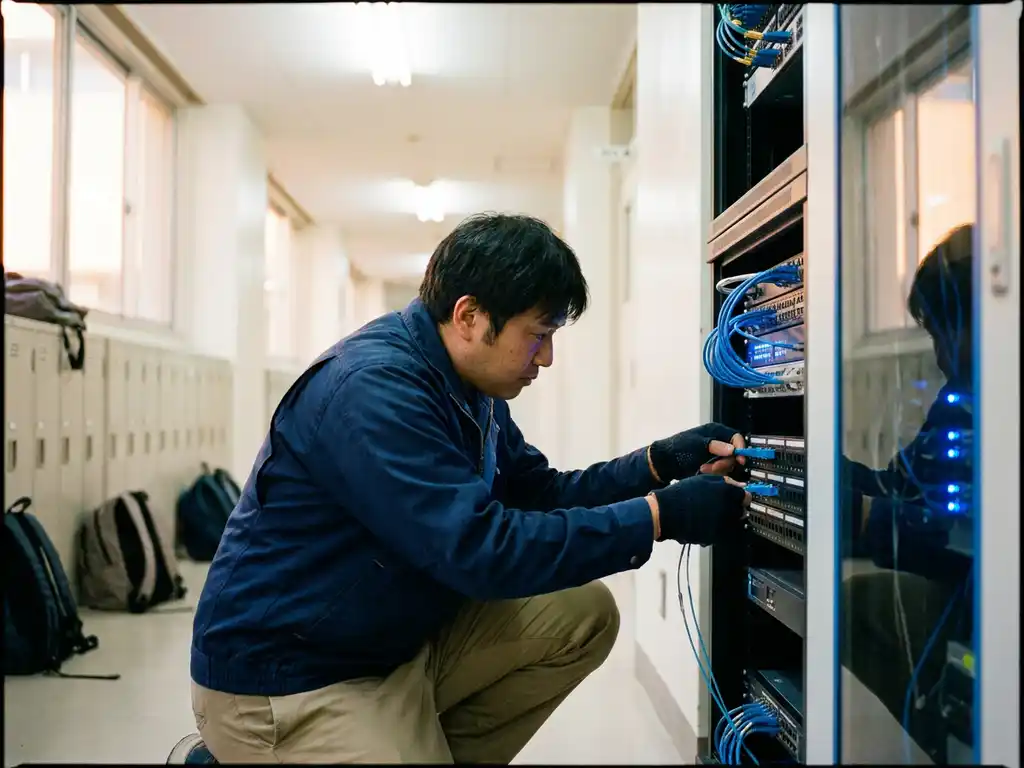
Meekijksoftware integreer je in een schoolnetwerk door het te installeren op de apparaten van leerlingen en de beheerconsole te koppelen aan het bestaande netwerk van de school. De software werkt grotendeels via de browser of een lichtgewicht applicatie, waardoor er weinig aanpassingen aan de netwerkinfrastructuur nodig zijn. In dit artikel beantwoorden we de meest gestelde vragen over installatie, privacy, samenwerking met filters en de juiste keuze voor jouw school.
Wat zijn de technische vereisten voor meekijksoftware op een schoolnetwerk?
Meekijksoftware vereist doorgaans een stabiele internetverbinding, apparaten met een moderne browser of besturingssysteem, en een beheerdersaccount waarmee de IT-coördinator de software centraal kan uitrollen. De meeste oplossingen werken via een cloudplatform, waardoor er geen zware serverinfrastructuur op school aanwezig hoeft te zijn.
Concreet kun je rekenen op de volgende basisvereisten:
- Apparaten met een actueel besturingssysteem (Windows, macOS, ChromeOS of iOS/Android)
- Een stabiele internetverbinding met voldoende bandbreedte per leerling
- Beheerderstoegang tot de apparaten voor installatie of uitrol via MDM (Mobile Device Management)
- Een geldig schoolaccount of licentie voor de meekijksoftware
- Eventueel een Google Workspace- of Microsoft 365-omgeving voor eenvoudige koppeling
Voor Chromebooks verloopt de installatie vaak via de Google Admin Console, wat de uitrol voor IT-coördinatoren aanzienlijk vereenvoudigt. Op Windows- of Mac-apparaten wordt de software doorgaans als extensie of lichtgewicht agent geïnstalleerd. Hoe groter het netwerk, hoe meer het loont om de uitrol te automatiseren via een bestaand MDM-systeem.
Hoe werkt meekijksoftware samen met bestaande firewalls en filters?
Meekijksoftware en een internetfilter of firewall vullen elkaar aan en bijten elkaar niet. De firewall en het internetfilter bepalen welke websites toegankelijk zijn op het schoolnetwerk, terwijl de meekijksoftware de leerkracht laat zien wat leerlingen op dat moment doen binnen die toegestane omgeving. Beide lagen werken onafhankelijk van elkaar.
In de praktijk betekent dit dat meekijksoftware via het bestaande netwerk communiceert met een cloudplatform. Het is wel belangrijk dat de IT-coördinator nagaat of de domeinen van de meekijksoftware niet worden geblokkeerd door de firewall. De leverancier levert hiervoor een lijst met toe te staan domeinen en poorten, die eenmalig worden ingesteld.
Een internetfilter voor scholen blokkeert proactief content die niet past binnen de onderwijscontext, zoals expliciete inhoud of gokwebsites. Meekijksoftware voegt daar een aanvullende laag aan toe: de leerkracht ziet direct wanneer een leerling terechtkomt op websites die afleiden van de taak of niet aansluiten bij de les — zoals bij sites als Poki, die soms ontspanning bieden maar ook de aandacht kunnen verschuiven. Samen vormen ze een complete aanpak voor een veilige en ondersteunende digitale leeromgeving.
Welke stappen zijn nodig om meekijksoftware te installeren op school?
De installatie van meekijksoftware op school verloopt in een aantal overzichtelijke stappen, van aanvraag tot eerste gebruik in de klas. Het proces duurt doorgaans een tot drie werkdagen, afhankelijk van de omvang van het netwerk en het type apparaten.
- Licentie aanvragen en account aanmaken: De IT-coördinator of schooldirecteur vraagt een licentie aan en krijgt toegang tot het beheerdersportaal.
- Apparaten klaarzetten: Controleer of alle leerlingapparaten voldoen aan de technische vereisten en zorg voor beheerderstoegang.
- Software uitrollen: Installeer de extensie of agent via de Admin Console (Chromebook), MDM-systeem of handmatig per apparaat.
- Klassen en leerkrachten aanmaken: Stel klassen in het portaal in en koppel leerkrachten aan de juiste groepen.
- Firewall nalopen: Voeg de benodigde domeinen toe aan de allowlist van de schoolfirewall.
- Testles uitvoeren: Laat een leerkracht een proefles draaien om te controleren of alle schermen zichtbaar zijn en de functies werken.
Na de initiële installatie is het beheer eenvoudig. Nieuwe leerlingen worden toegevoegd via het portaal, en leerkrachten kunnen zelfstandig aan de slag zonder technische kennis.
Hoe bescherm je de privacy van leerlingen bij het gebruik van meekijksoftware?
Privacy waarborg je bij meekijksoftware door alleen te volgen tijdens lesmomenten, gegevens niet langer te bewaren dan noodzakelijk, en ouders en leerlingen vooraf duidelijk te informeren over wat er in beeld wordt gebracht. Meekijksoftware is bedoeld als pedagogisch hulpmiddel ter ondersteuning van het leerproces, niet als surveillancemiddel.
Vanuit de AVG (Algemene Verordening Gegevensbescherming) zijn scholen verplicht om een verwerkersovereenkomst te sluiten met de leverancier van de meekijksoftware. Daarin staat vastgelegd welke gegevens worden verwerkt, hoe lang ze worden bewaard en wie er toegang toe heeft. Ga altijd na of de leverancier voldoet aan de Europese privacywetgeving en gegevens op Europese servers opslaat.
Praktische maatregelen om privacy te waarborgen:
- Activeer het volgen van schermen alleen tijdens geplande lesmomenten
- Beperk toegang tot schermoverzichten tot de betreffende leerkracht
- Stel een bewaartermijn in voor screenshots en activiteitendata
- Informeer ouders via de schoolgids of een privacyverklaring
- Zorg dat leerlingen weten wanneer meekijken actief is
Wat is het verschil tussen meekijksoftware en een internetfilter voor scholen?
Een internetfilter blokkeert automatisch websites die niet passen binnen de onderwijscontext voordat leerlingen ze kunnen bereiken, terwijl meekijksoftware de leerkracht real-time laat zien wat leerlingen op hun scherm doen. Het filter werkt op netwerkniveau, de meekijksoftware werkt op apparaatniveau en biedt de leerkracht actief pedagogisch overzicht in de klas.
Beide oplossingen richten zich op een veilige digitale leeromgeving, maar vanuit een andere invalshoek. Een internetfilter werkt passief en preventief: het houdt content die niet past bij de onderwijscontext — zoals expliciete inhoud of malware — buiten bereik, ook als er geen leerkracht aanwezig is. Meekijksoftware is actief en pedagogisch: de leerkracht ziet welke leerling extra begeleiding nodig heeft, kan tabbladen sluiten, schermen pauzeren of een persoonlijk berichtje sturen.
Voor een complete digitale leeromgeving vullen ze elkaar aan. Een filter biedt een veilige basis voor het netwerk, terwijl meekijksoftware de leerkracht ondersteunt bij het in beeld houden van de aandacht en het begeleiden van leerlingen tijdens online lesgeven. Meekijksoftware kan ook bijdragen aan safeguarding en digitale veiligheid op school, doordat leerkrachten vroegtijdig signalen kunnen oppikken bij kwetsbare leerlingen.
Welke meekijksoftware past het beste bij een basisschool of middelbare school?
De beste meekijksoftware voor een basisschool of middelbare school is eenvoudig in gebruik voor leerkrachten, schaalbaar voor de IT-afdeling en afgestemd op de leeftijdsgroep van de leerlingen. Basisscholen hebben behoefte aan een overzichtelijke interface met weinig handelingen, terwijl middelbare scholen meer baat hebben bij uitgebreide rapportages en individuele leerlingprofielen.
Bij de keuze spelen de volgende factoren een rol:
- Type apparaten: Werkt de school met Chromebooks, iPads of Windows-laptops? Niet elke software ondersteunt alle platforms even goed.
- Klassengrootte: Hoeveel schermen moet een leerkracht tegelijk in beeld kunnen houden?
- Integratie: Werkt de software samen met Google Workspace of Microsoft 365?
- Rapportagemogelijkheden: Heeft de school behoefte aan inzicht in trends en activiteiten over langere tijd?
- Ondersteuning: Is er Nederlandstalige ondersteuning beschikbaar?
Voor zowel basisscholen als middelbare scholen is het aan te raden om een proefperiode te starten voordat je een definitieve keuze maakt. Zo kunnen leerkrachten de software in een echte lesomgeving uitproberen en beoordelen of het aansluit bij hun werkwijze.
Hoe Classwize helpt met meekijksoftware op school
Classwize is onze meekijksoftware, speciaal ontwikkeld voor scholen die leerlingen optimaal willen begeleiden in hun digitale leeromgeving. Via Classwize krijgen leerkrachten real-time zicht op alle schermen in de klas vanuit één overzicht, zonder dat dit ten koste gaat van de lestijd. Wat Classwize concreet biedt:
- Live meekijken met alle leerlingschermen tegelijk, als lijstweergave of volledig schermoverzicht
- Tabbladen op afstand sluiten of alleen specifieke sites toestaan tijdens de les
- Alle schermen tegelijkertijd pauzeren om de aandacht terug te brengen naar de leertaak
- Persoonlijke berichten sturen aan leerlingen die extra ondersteuning of een duwtje in de goede richting kunnen gebruiken
- Screenshots van de afgelopen twee weken terugkijken ter ondersteuning van gesprekken over digitaal gedrag
Classwize werkt naadloos samen met ons internetfilter voor scholen, zodat je zowel een veilige basis biedt als leerlingen actief kunt begeleiden tijdens de les. Wil je weten hoe meekijksoftware voor onderwijs werkt binnen jouw school? Neem contact op en we kijken samen naar de beste oplossing.
Veelgestelde vragen
Kan meekijksoftware ook worden gebruikt buiten het schoolnetwerk, bijvoorbeeld bij thuisonderwijs of hybride lessen?
Ja, de meeste cloudgebaseerde meekijksoftware werkt ook buiten het schoolnetwerk, zolang de leerling een internetverbinding heeft en de software op het apparaat is geïnstalleerd. Dit maakt het geschikt voor hybride lessen of situaties waarbij leerlingen thuis werken met een schoolapparaat. Houd er wel rekening mee dat de AVG-regels ook buiten schooltijd van toepassing zijn, dus activeer het volgen van schermen alleen tijdens geplande lesmomenten.
Wat doe ik als een leerlingscherm niet zichtbaar is in het meekijkoverzicht?
Als een scherm niet zichtbaar is, ga dan eerst na of de extensie of agent correct is geïnstalleerd op het apparaat van de leerling en of de leerling is ingelogd met het juiste schoolaccount. Controleer daarna of de betreffende domeinen van de meekijksoftware niet worden geblokkeerd door de schoolfirewall. In veel gevallen lost een herinstallatie van de extensie via de Admin Console of het MDM-systeem het probleem al op.
Hoeveel bandbreedte verbruikt meekijksoftware per leerling?
Meekijksoftware is doorgaans lichtgewicht en verbruikt relatief weinig bandbreedte, omdat het geen volledige videostream verstuurt maar periodiek schermafbeeldingen doorstuurt naar de beheerconsole. Gemiddeld kun je rekenen op een paar honderd kilobits per seconde per leerling, afhankelijk van de verversingsfrequentie en het aantal actieve functies. Bij grote klassen of netwerken met beperkte capaciteit is het verstandig om de verversingssnelheid in de instellingen te verlagen.
Kunnen leerlingen zien dat er meegekeken wordt?
Dit hangt af van de instellingen die de school kiest: sommige meekijksoftware toont een zichtbaar icoon of melding op het scherm van de leerling wanneer meekijken actief is, andere oplossingen werken stiller op de achtergrond. Vanuit privacyoogpunt en pedagogisch perspectief is transparantie sterk aan te raden: leerlingen die weten dat er meegekeken kan worden, maken bewustere keuzes online. Informeer leerlingen dan ook altijd vooraf over het gebruik van meekijksoftware.
Is een verwerkersovereenkomst verplicht, en wie is verantwoordelijk voor het afsluiten ervan?
Ja, een verwerkersovereenkomst is wettelijk verplicht vanuit de AVG zodra een externe partij persoonsgegevens verwerkt namens de school. De schooldirecteur of het schoolbestuur is eindverantwoordelijk voor het afsluiten van deze overeenkomst met de leverancier van de meekijksoftware. Ga bij het kiezen van een leverancier altijd na of zij een kant-en-klare verwerkersovereenkomst aanbieden en of gegevens worden opgeslagen op Europese servers.
Wat zijn veelgemaakte aandachtspunten bij de implementatie van meekijksoftware op school?
Een veelvoorkomend aandachtspunt is het overslaan van de firewall-controle, waardoor de software wel is geïnstalleerd maar niet correct communiceert met het cloudplatform. Daarnaast worden leerkrachten soms onvoldoende ingewerkt, wat leidt tot onderbenutting van de functies. Tot slot vergeten scholen regelmatig ouders en leerlingen te informeren, wat kan leiden tot weerstand of vragen over privacy achteraf.
Hoe lang duurt het voordat leerkrachten meekijksoftware zelfstandig kunnen gebruiken?
De meeste leerkrachten zijn na één korte instructiesessie van dertig tot zestig minuten in staat om zelfstandig met meekijksoftware te werken, zeker als de interface intuïtief is ontworpen. Basisfuncties zoals live meekijken, tabbladen sluiten en schermen pauzeren zijn doorgaans snel eigen gemaakt. Voor geavanceerde functies zoals rapportages of individuele leerlingprofielen is een tweede sessie of een korte handleiding vaak voldoende.
Gerelateerde artikelen
- Hoe stel je een internetfilter in om spelletjessites zoals Poki te blokkeren?
- Kan meekijksoftware ook worden gebruikt op tablets en smartphones van leerlingen?
- Wat is online gokken en waarom is het gevaarlijk voor jongeren?
- Hoe ziet een goed geleide klas eruit?
- Hoe zorg ik ervoor dat leerlingen stoppen met poki spelen?
- Wat doen leerlingen online als de leraar niet kijkt?
- Hoe ga je als school om met cyberpesten?
- Hoe kan een leraar effectief zijn in de klas?
- Wat moet er in een schoolbeleid voor social media staan?
- Hoe blokkeer je goksites op het netwerk van een school?